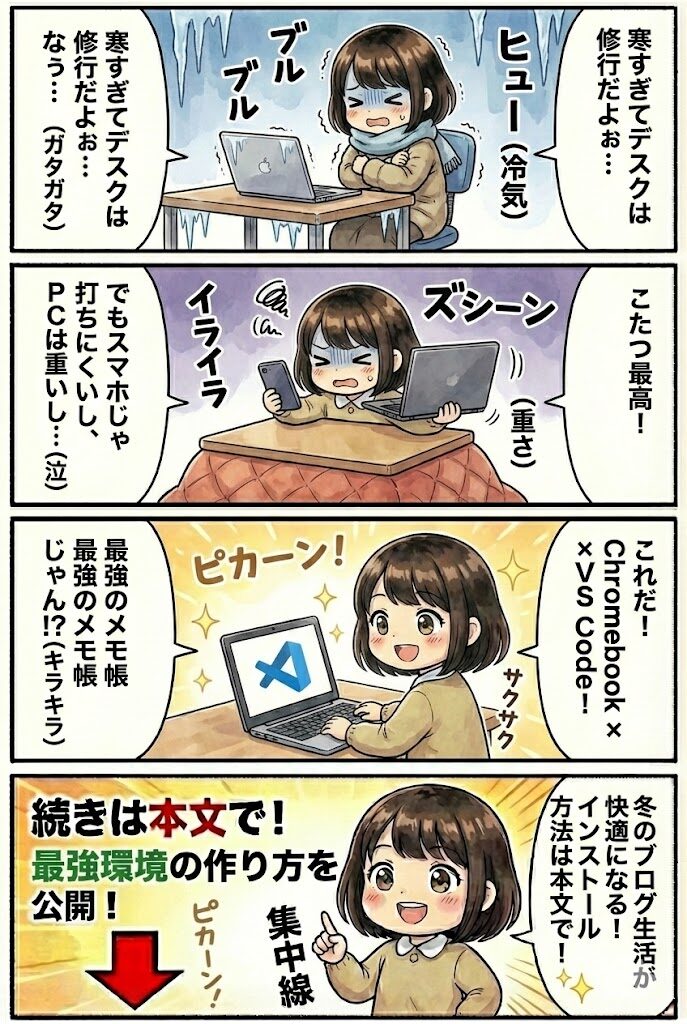
最近、ぐっと冷え込んできましたね…。皆さんはブログを書くとき、どこで作業していますか?「ブログはデスクで集中して書くもの!」と思っていても、冬の朝や夜、キンキンに冷えた書斎の椅子に座るのって……正直、修行ですよね💦
私は最近、寒さに負けて「こたつ」に逃げ込みました!でも、スマホだと長文は打ちにくいし、かといって重たいハイスペックPCをこたつに持ち込むのも大変。そこで大活躍しているのが、軽量なChromebookと、今回ご紹介する「VS Code」の組み合わせなんです!
「VS Codeって何?エンジニアが使うやつでしょ?」と身構えたあなた。実はこれ、一言で言うと「プロも愛用する『超・高機能なメモ帳』」なんです!
余計なボタンがなくて書くことだけに集中できる、まさにブロガーのための最強ツールなんですよ✨
今回は、この「超・高機能なメモ帳」をChromebookにサクッとインストールして、冬のブログライフを最高に快適にする方法をお届けします💡
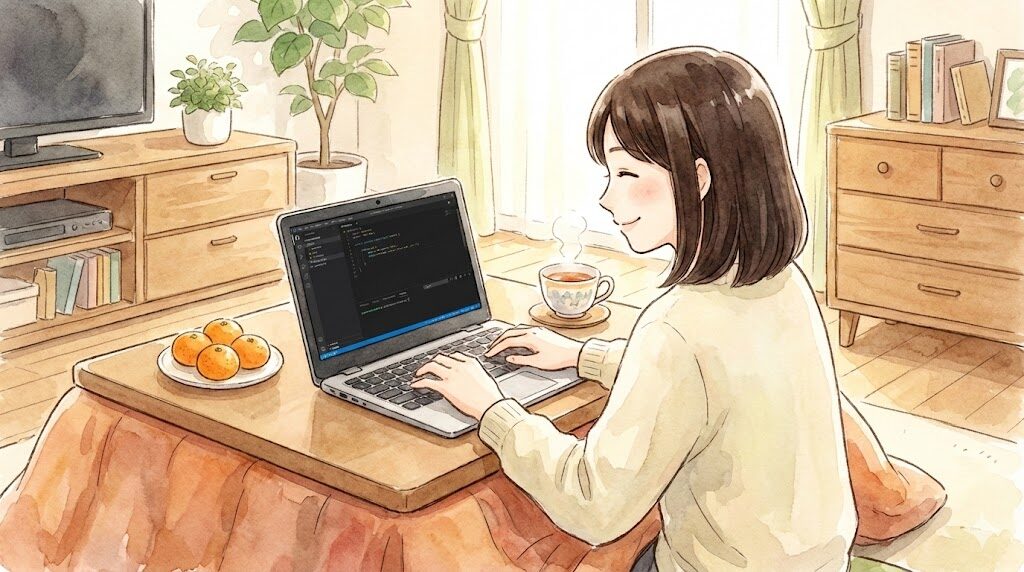
冬のブログは「こたつ」が執筆室!Chromebook×VS Codeが最強な理由
私がなぜ、わざわざChromebookにVS Codeを入れているのか。それは、「スマホの機動力」と「パソコンの編集力」を両立させたいからなんです。
スマホメモ派の私が行き着いた「理想の仕上げ環境」
忙しい主婦ブロガーにとって、隙間時間は命ですよね!私は家事の合間や移動中に、スマホのメモ帳に「記事のネタ」や「見出し案」をポチポチ書き留めています。でも、いざ公開用に文章を整えたり、装飾を考えたりするのは、やっぱりキーボードがないと厳しい……。
そんな時、Chromebookならサッと開いてすぐに作業開始できます。しかも、先ほどお話しした「超・高機能なメモ帳(VS Code)」があれば、プレビューを見ながらサクサク清書できるんです✨
冬の寒い日、わざわざ冷え切ったデスクに向かわなくても、こたつでぬくぬくしながらプロと同じ環境で執筆できる。これって、最高に幸せだと思いませんか?😊
一番簡単!WEB版からVS CodeをChromebookにインストールする手順
「インストールって難しそう…」と不安な方も安心してください。Linuxの設定などは一切不要!WEB版のVS Codeから、スマホアプリを入れるような感覚で導入できちゃいます👇
Step1:vscode.devにアクセスする
まずはChromebookのブラウザ(Chrome)で、WEB版のVS Code(https://vscode.dev)を開きます。これだけで、ブラウザ上でVS Codeが動き出します!
Step2:アドレスバーの「インストール」アイコンをポチる
ブラウザのアドレスバーの右端を見てください。小さな「パソコンに矢印」のようなアイコン(または「インストール」という表示)が出ていませんか?そこをクリックして、「インストール」を選択します。これで完了です!
Step3:シェルフ(タスクバー)に固定してアプリ化!
インストールすると、Chromebookのアプリ一覧にVS Codeが登場します。これを下のバー(シェルフ)に固定しておけば、次からはアイコンをワンクリックするだけで、一瞬で「自分だけの執筆室」が立ち上がります✨
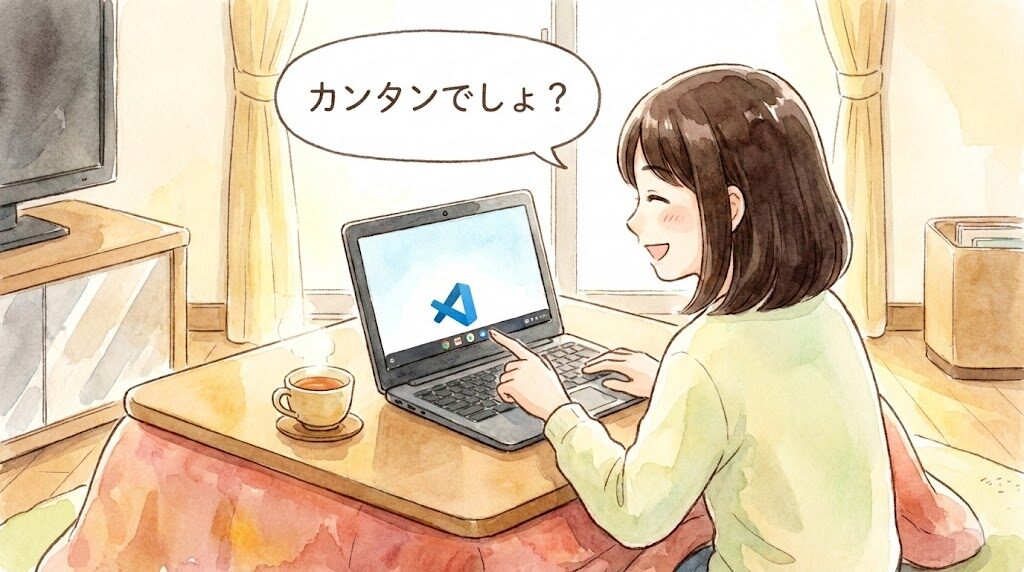
【実体験】VS Codeを使うと、なぜか執筆が楽しくなる不思議
「普通のメモ帳と何が違うの?」と思うかもしれませんが、VS Codeの魅力は何といっても「黒い画面(ダークモード)」のカッコよさと、集中しやすさです!
余計なメニューが目に入らず、文字だけに没頭できる。そして、ショートカットキーが豊富なので、慣れてくると「私、今めちゃくちゃクリエイティブな仕事してる!」っていうワクワク感があるんです(これ、モチベーション維持にすごく大事!笑)。
私の場合は、スマホで打ったラフなメモも、VS Codeの画面に貼り付けるだけで「よし、ここから整えるぞ!」とスイッチが入ります。冬の寒さで沈みがちな気分も、お気に入りのツールがあれば上がりますよね🚀
まとめ:寒い冬も、お気に入りのガジェットでブログを楽しもう!
「Chromebookだから本格的なツールは使えない」と思い込んでいた方、ぜひ今回の方法を試してみてください。驚くほど簡単に、あなただけの快適な執筆環境が手に入ります。
- 外や隙間時間はスマホでメモ
- 家での仕上げはこたつ×Chromebook×VS Code
この黄金リレーで、寒い冬も楽しくブログを続けていきましょうね!✨
もし設定で迷ったことがあれば、いつでもコメントで教えてください😊一緒に頑張りましょう!